Послепродажное приложение: введение в функции раздела инструментов e-CAl

Смотрите видеоинструкцию
Отсканируйте QR-код слева с помощью WeChat или браузера, чтобы посмотреть соответствующее видео.
Отсканируйте QR-код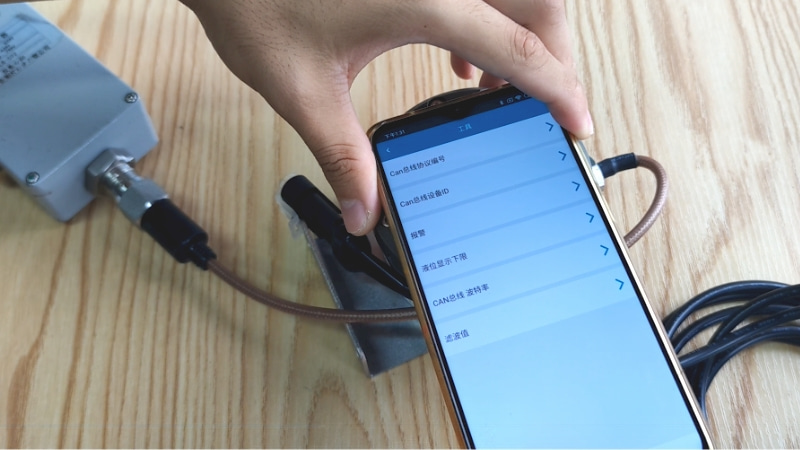
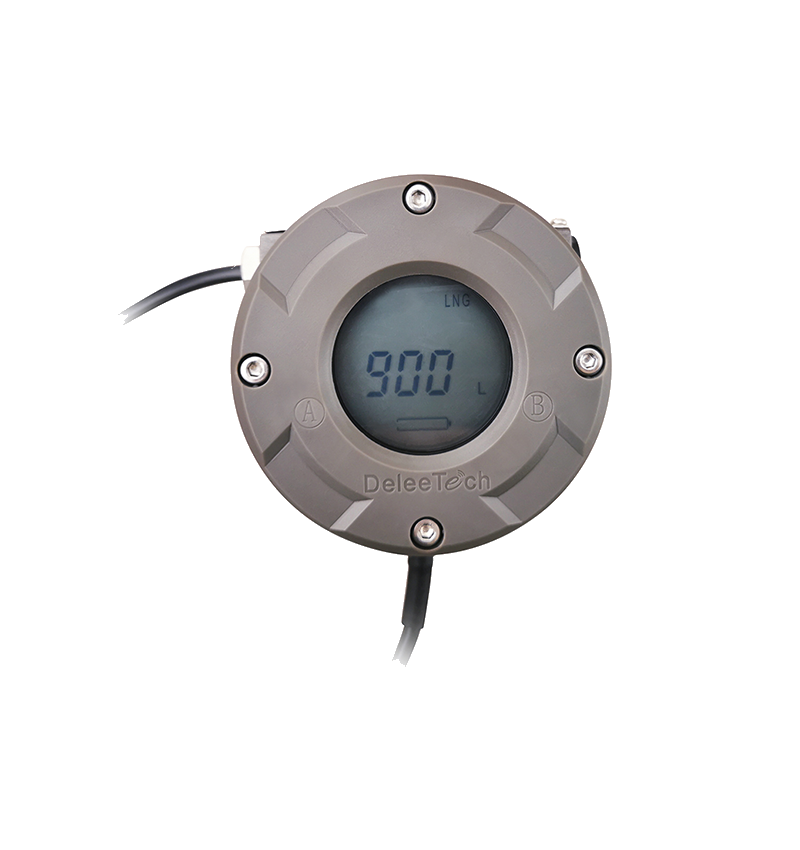
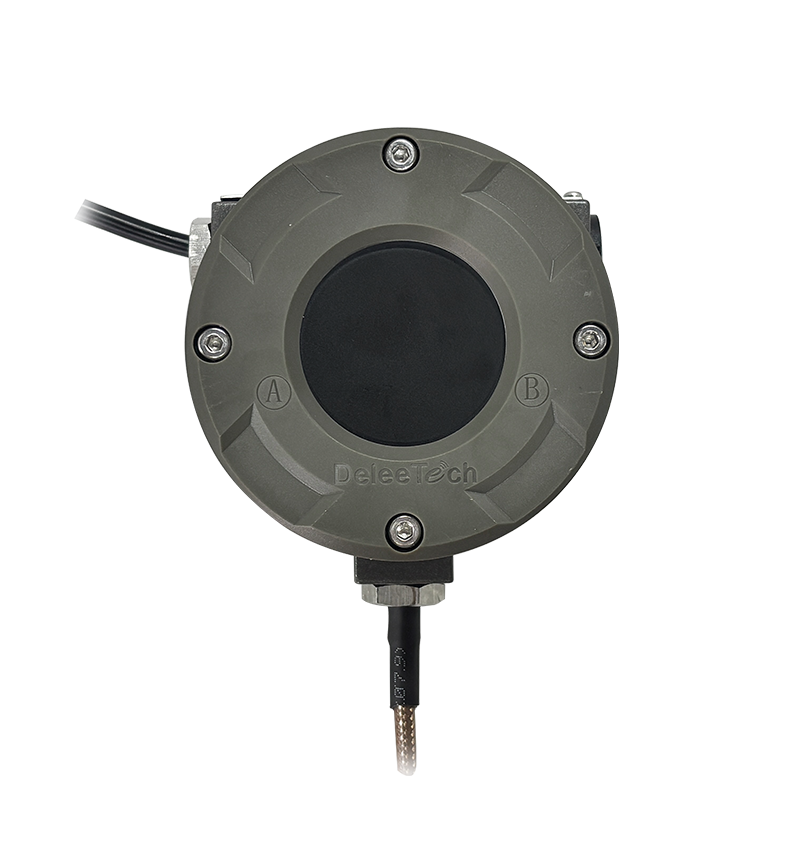
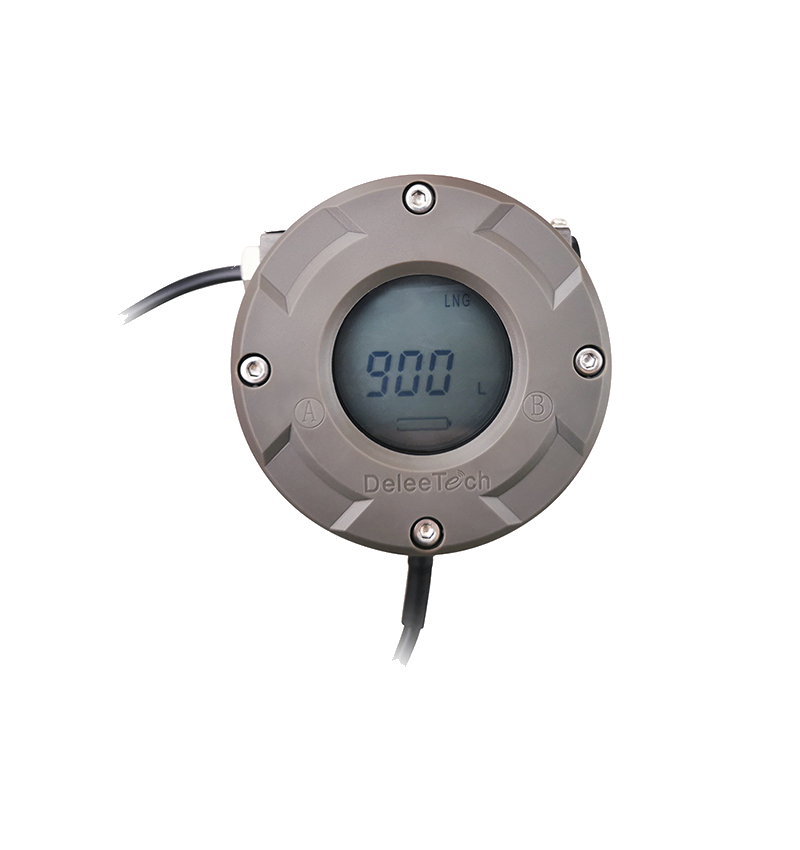
Перед операцией убедитесь, что прибор находится в состоянии нормального питания, откройте послепродажное приложение e-CAL и включите функцию NFC на телефоне. Нажмите на «Инструменты», чтобы войти в фоновый режим инструментов, и можно выполнять различные настройки функций. Номер протокола шины CAN: необходимо выбрать соответствующую опцию в соответствии с заводом-изготовителем, например, A6 компании Foton. После выбора поднесите телефон к прибору, и когда появится сообщение о успешной конфигурации, настройка завершена. ID устройства шины CAN: выбирается в соответствии с номером баллона, на который установлен прибор. Если установлен на баллоне №2, выберите баллон №2, и после поднесения к прибору появится сообщение о успешной конфигурации, настройка завершена. Функции сигнализации и нижний предел отображения уровня можно настроить в соответствии с фактическими потребностями. Скорость передачи данных шины CAN: необходимо выбрать соответствующий параметр в зависимости от модели прибора, например 500K. Перед настройкой обязательно подтвердите параметры с сотрудниками послепродажного обслуживания. После выбора поднесите к прибору и при появлении сообщения о успешной конфигурации настройка завершена. Значение фильтрации можно установить по необходимости. Перед настройкой проконсультируйтесь с сотрудниками послепродажного обслуживания. Выше приведены инструкции по настройке различных функций раздела инструментов послепродажного приложения e-CAL.